AWS 에서 리전 선택을 마무리 했다면, 인스턴스를 생성해야 합니다.
Launch Instance 버튼을 클릭하면 됩니다.

이름 및 태그
컴퓨터에 이름을 부여할 수 있듯이 EC2 에도 이름을 부여할 수 있습니다.

그리고 컴퓨터를 사용하기 위해서는 OS 가 필요합니다.
보통 일반 컴퓨터에는 Windows OS 가 설치 될 것이고 맥 컴퓨터라면 Mac OS 가 설치 될 것입니다.
만약 서버로 사용해야하는 컴퓨터가 있다면, Windows Server OS 또는 Ubuntu 등 여러가지 OS 들 중 하나를 선택할 수 있습니다.

알아야 할 용어! 인스턴스

EC2는 컴퓨터를 빌린 한 대의 단위를 의미하고
Intance Type 은 컴퓨터에 들어간 사양을 의미합니다. 램, CPU 등 컴퓨터 운영에 필수로 들어가는 것입니다.
Key Pair (login)
열쇠라고 생각하면 됩니다. 서버에 들어가기 위해서 인증하는 역할을 한다고 볼 수 있습니다.

키 페어를 생성 시 이름과 타입을 지정하여 서버에 접속 시 인증을 통해 보안을 강화할 수 있습니다.

네트워크 설정 부분
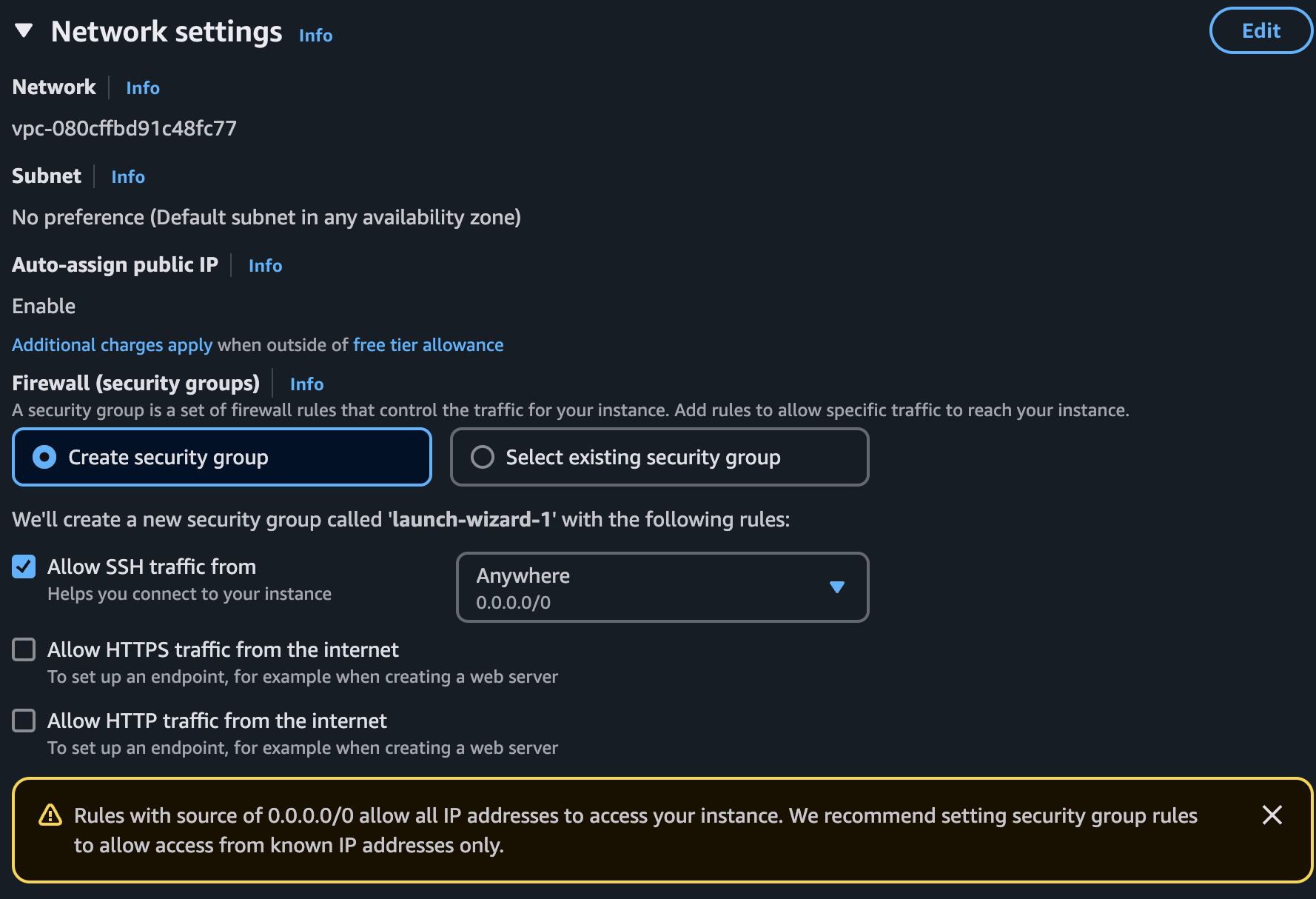
특히 여기서 가장 중요한 보안그룹을 좀 더 알아야 합니다.
방화벽 (보안그룹) 이라고 했지만, 나의 컴퓨터에 누군가가 접속해야 서비스를 이용할 수 있습니다.
악의적으로 이용을 하려고 한다면 그런 유저는 차단할 필요가 있습니다.
그래서 그런 울타리를 만들 필요가 있는데 그 부분을 방화벽 (보안그룹)을 통해 허용 여부를 만들 수 있습니다.
원격으로 컴퓨터에 접속하기 위해서는 포트가 필요하기에 22번 포트를 열어 놓습니다.
그리고 프로토콜은 통신 방식으로 다른 통신 방식은 허용하지 않고 TCP로만 통신이 가능하게 만드는 겁니다.
마지막으로 여러가지 타입 중 ssh(Secure SHell) 접근 방식으로 통신하겠다는 것을 의미합니다.

저장공간으로 EBS 라는 곳으로 스토리지라고 불립니다.
EC2 에서 사용하는 하드디스크라 불리우며 저장 공간을 지정할 수 있습니다.
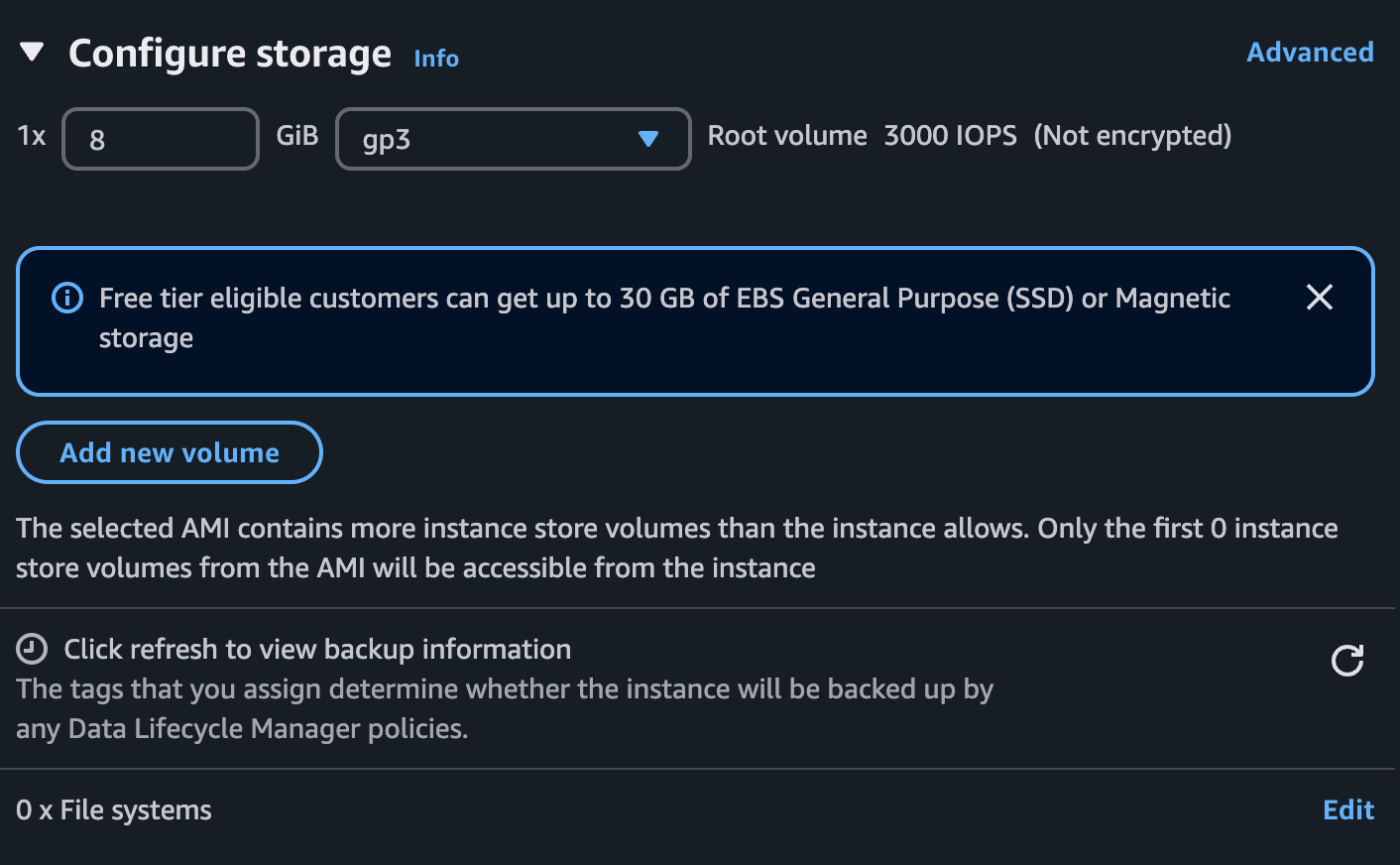
마지막으로 오른쪽 하단의 인스턴스 시작을 누릅니다.
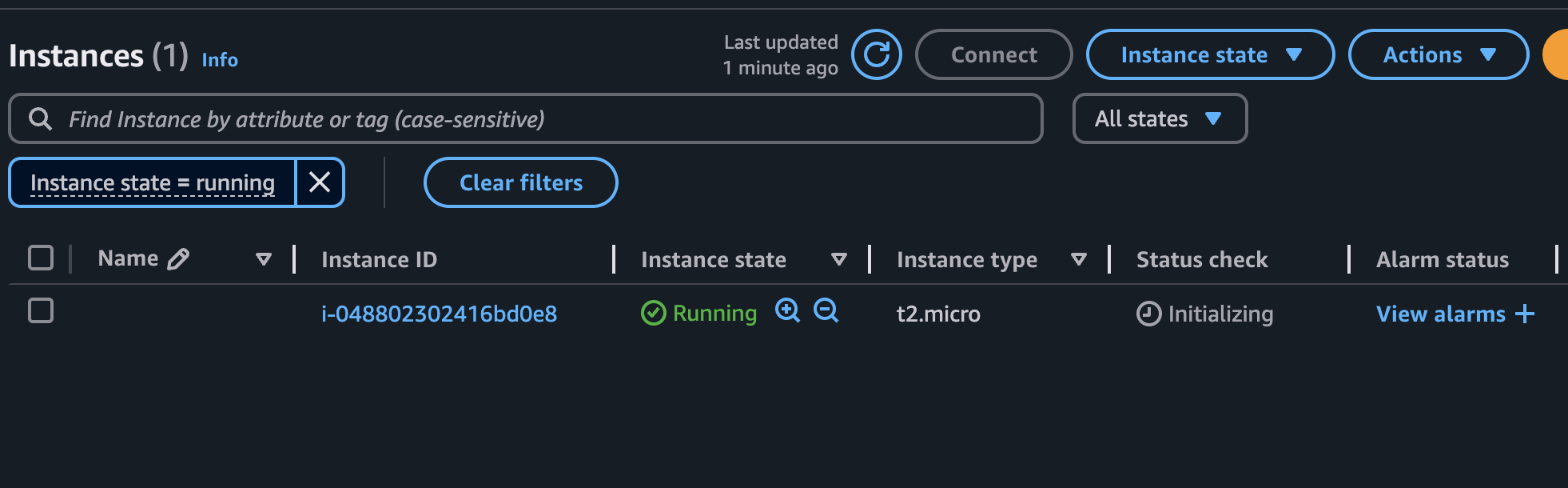
완료가 된 후 Dashboard 에 들어가면 인스턴스가 실행되는 것을 알 수 있습니다.

실행하는 인스턴스를 클릭하면 아래의 그림과 같이 자세한 것을 볼 수 있습니다.
'AWS' 카테고리의 다른 글
| [AWS] 탄력적 IP 연결 작업 (0) | 2025.02.05 |
|---|---|
| [AWS] EC2 접속 시 확인해야 할 사항 및 접속하기 (0) | 2025.02.05 |
| [AWS] EC2 셋팅 및 리전 선택 (0) | 2025.02.04 |
| [AWS] 배포에 대해서 알아보기 (0) | 2025.02.04 |
| [AWS] AWS 보안 - 소개 (0) | 2019.12.09 |
